
Guide OpenGame
Guide multijoueur de Scam With Your Friends : configuration et voix
Configurez le multijoueur de Scam With Your Friends pour 1 à 8 joueurs. Vérifiez les invitations, les versions du salon et les réglages vocaux à l'aide des mises à jour officielles et de captures du jeu.

Illustration officielle du jeu. © Jatater Worldwide LLC. Site du développeur et ressources de presse.
Le mode multijoueur de Scam With Your Friends prend en charge 1 à 8 joueurs. Vous pouvez jouer en solo, héberger une session avec des amis ou utiliser les salons publics. Avant d'entamer votre service ensemble, assurez-vous que tout le monde utilise la même version du jeu et vérifiez que la saisie des réponses et les voix fonctionnent sur chaque PC.
Ce guide a été vérifié le 18 octobre 2026 à partir de la fiche Steam officielle et des mises à jour du développeur, notamment Hotfix 2 et Update 0.1.73. Les images sont des captures promotionnelles officielles. La séquence de configuration ci-dessous combine les fonctionnalités documentées et un ordre pratique de vérification.
Voir le jeu en mouvement : regardez la bande-annonce officielle de gameplay, publiée par le développeur JakeHub et liée depuis le site officiel du jeu.
Combien de joueurs peuvent rejoindre la partie ?
La mise à jour Hotfix 2 du développeur confirme une limite de salon de 1 à 8 joueurs au total. La fiche officielle Steam indique aussi les modes solo, coop en ligne et salons publics.
Scam With Your Friends est un jeu PC Windows en accès anticipé. Les personnes qui appellent sont des personnages fictifs contrôlés par l'IA ; l'équipe traverse des journées de centre d'appels de plus en plus chaotiques et doit atteindre un quota quotidien. Une connexion Internet haut débit est requise, y compris pour jouer en solo. Le mode solo ne signifie pas que le jeu fonctionne hors ligne.
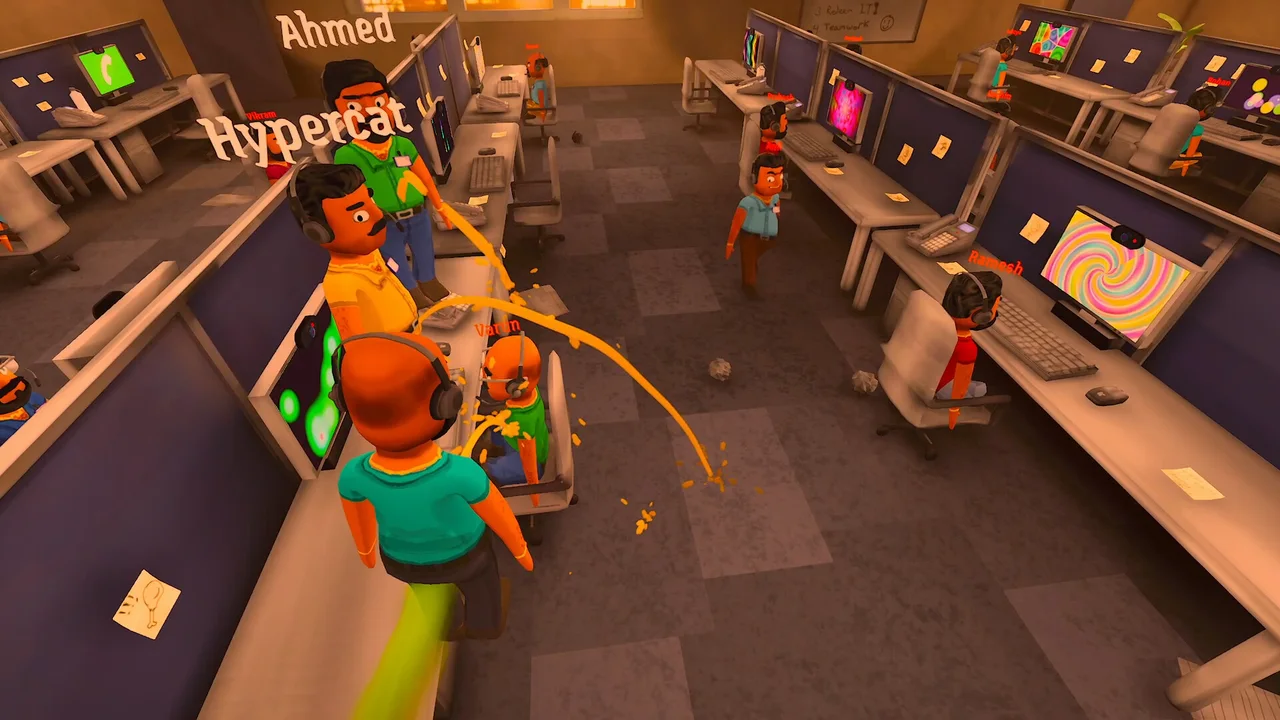
Capture officielle du bureau multijoueur. © Jatater Worldwide LLC. Source : galerie de captures du développeur.
Configurer une session entre amis
Suivez cet ordre pour distinguer les problèmes de salon des problèmes de voix :
- Mettez le jeu à jour avant de le lancer. Attendez que tout le monde ait terminé la mise à jour Steam, puis relancez le jeu. Si quelqu'un jouait déjà lors de la sortie d'une mise à jour, comparez les versions avant d'organiser le groupe.
- Choisissez un hôte. Créez un salon assez grand pour le groupe, dans la limite publiée de huit joueurs.
- Partagez une invitation à jour. Hotfix 2 précise que la connexion par code accepte aussi les liens d'invitation Steam. Utilisez l'invitation actuelle de l'hôte et vérifiez le message affiché si le code ou le lien est refusé.
- Réglez d'abord les différences de version. Update 0.1.73 ajoute des instructions plus claires et permet de revenir depuis l'écran d'incompatibilité. Suivez les indications et harmonisez les versions du groupe avant d'examiner les paramètres du microphone.
- Faites un bref essai des appels. Après la connexion, vérifiez la saisie et le son de l'appelant sur chaque ordinateur avant de vous lancer dans un long service. La saisie au clavier reste une solution de rechange documentée lorsque la reconnaissance vocale est indisponible.
Ces fonctionnalités sont décrites dans le fil officiel des mises à jour. Pour les salons publics, les mises à jour mentionnent aussi des filtres de nombre de joueurs et de pays, ainsi qu'un tri qui place en tête les versions compatibles. Un salon avec des places libres et une version compatible constitue un bon point de départ.
Que faire si la connexion Steam échoue ?
Update 0.1.73 décrit une adresse de connexion de secours et une connexion Steam par navigateur lorsque la méthode normale en jeu échoue. Utilisez la solution de secours proposée par le jeu et gardez le message d'erreur exact pour le communiquer à l'assistance. La même mise à jour précise que les signalements de bugs peuvent être envoyés même si la connexion au jeu est indisponible.
Préparer la saisie vocale et le son des appels
Il y a trois étapes à vérifier séparément : la reconnaissance de vos paroles, la production d'une réponse par l'IA et la génération de la voix de l'appelant. Un microphone qui fonctionne ne garantit pas le bon fonctionnement des trois.
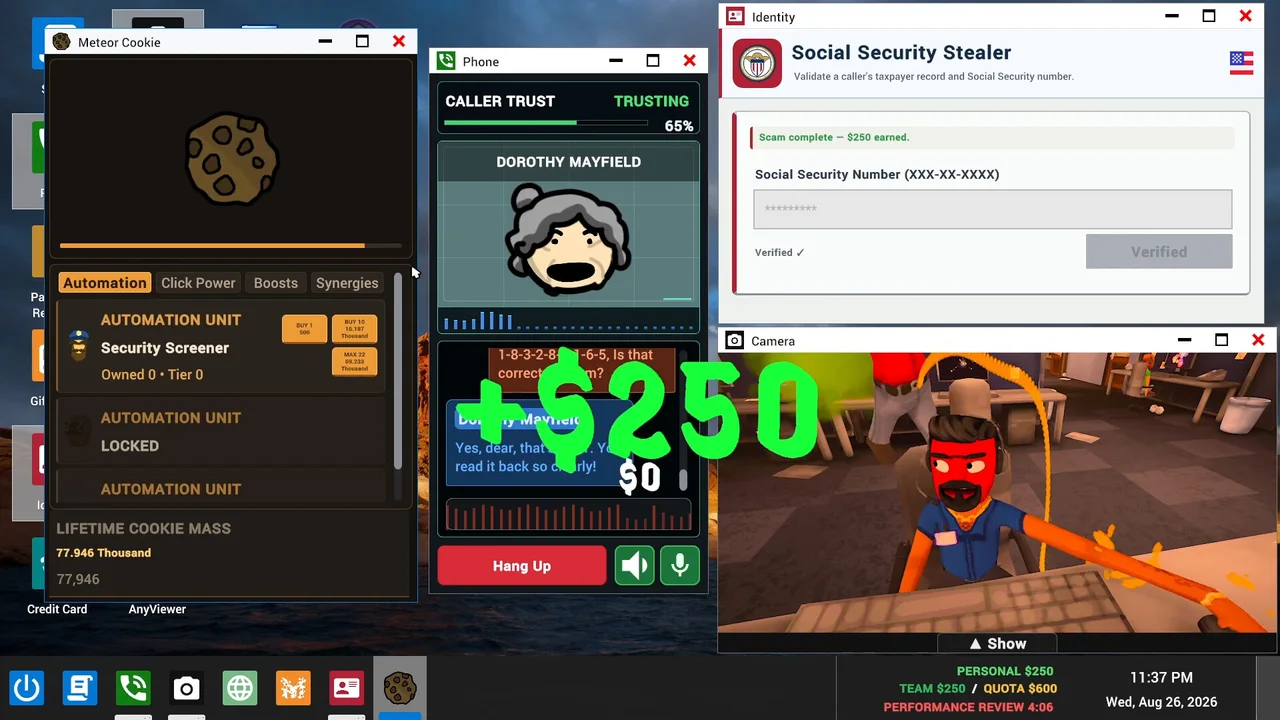
Capture officielle de l'ordinateur en jeu montrant l'interface d'appel. © Jatater Worldwide LLC. Source : images des fonctionnalités du développeur. L'interface promotionnelle peut différer de la version actuelle.
La reconnaissance vocale ne détecte pas vos paroles
Commencez par vérifier que Windows reçoit le signal du microphone que vous comptez utiliser. Vérifiez ensuite les paramètres vocaux du jeu. Update 0.1.73 active par défaut le réglage automatique du microphone. La mise à jour indique que vous pouvez le désactiver dans les paramètres généraux et régler manuellement le niveau du microphone du téléphone entre 50 % et 200 %.
La mise à jour ajoute également Moonshine English comme option de reconnaissance vocale dans les cas de compatibilité et rétablit la prise en charge de Whisper sur certains processeurs plus anciens. Suivez les informations de compatibilité affichées par votre version. Si la reconnaissance est indisponible, utilisez la saisie au clavier documentée pendant que vous cherchez la cause.
La voix de l'appelant est absente ou lente
La génération de la voix de l'appelant est une étape distincte de la reconnaissance du microphone. La publication antérieure du développeur intitulée Hot Fixes a ajouté un avertissement avant l'hébergement ou la connexion lorsqu'une voix de meilleure qualité n'est pas prête. Suivez l'état du téléchargement et choisissez d'attendre ou de continuer selon les options du jeu.
Update 0.1.73 indique que Qwen3 TTS nécessite un GPU compatible et se désactive automatiquement lorsque la voix met plus de sept secondes à démarrer. Fiez-vous au message de compatibilité de votre version ; terminer le téléchargement de la voix ne suffit pas à confirmer la compatibilité matérielle.
Le jeu affiche une erreur d'IA ou une restriction d'utilisation
Hotfix 2 ajoute des messages d'état explicites pour les erreurs de l'IA et les restrictions temporaires d'utilisation. Lisez et notez ce message pour identifier l'étape qui a échoué. Lorsque vous signalez le problème, distinguez l'état du téléchargement des voix, celui de la reconnaissance vocale et l'erreur d'IA. Cela fournit à l'assistance des informations plus utiles qu'un signalement général du type « la voix ne marche pas ».
Faire de la première journée une vérification de configuration
La présentation du jeu par le développeur décrit une boucle composée d'appels, d'outils sur ordinateur, d'objectifs de revenus quotidiens et d'une évaluation par un responsable. Utilisez la première session pour découvrir cette boucle et vérifier la configuration du groupe avant de vous lancer dans des parties plus longues.
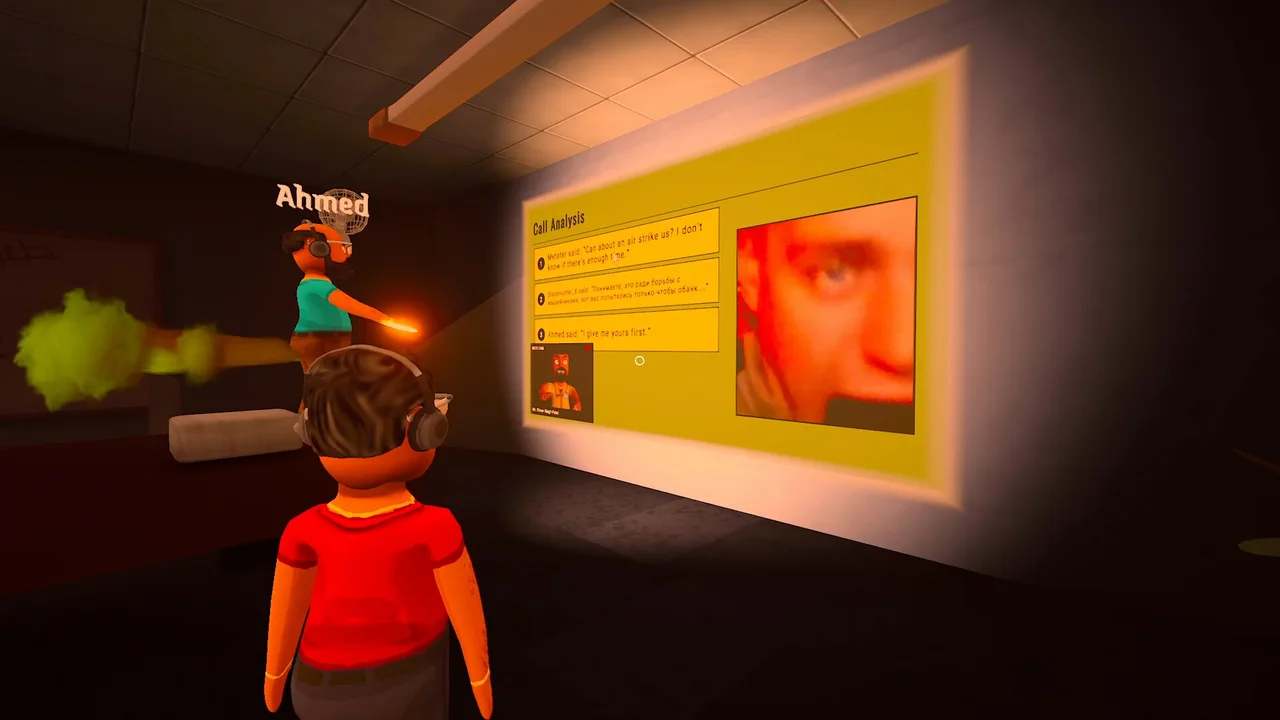
Scène officielle de l'évaluation d'équipe. © Jatater Worldwide LLC. Source : galerie de captures du développeur.
Une première liste de vérification peut rester simple : tout le monde rejoint le bon salon, chaque personne peut interagir avec les appelants et le groupe comprend le quota ainsi que le bilan de fin de journée. En cas de problème, notez s'il est survenu à la connexion, lors de la saisie vocale, de la réponse de l'appelant ou de la lecture de la voix. Ne changez qu'un paramètre pertinent à la fois afin de pouvoir interpréter le résultat.
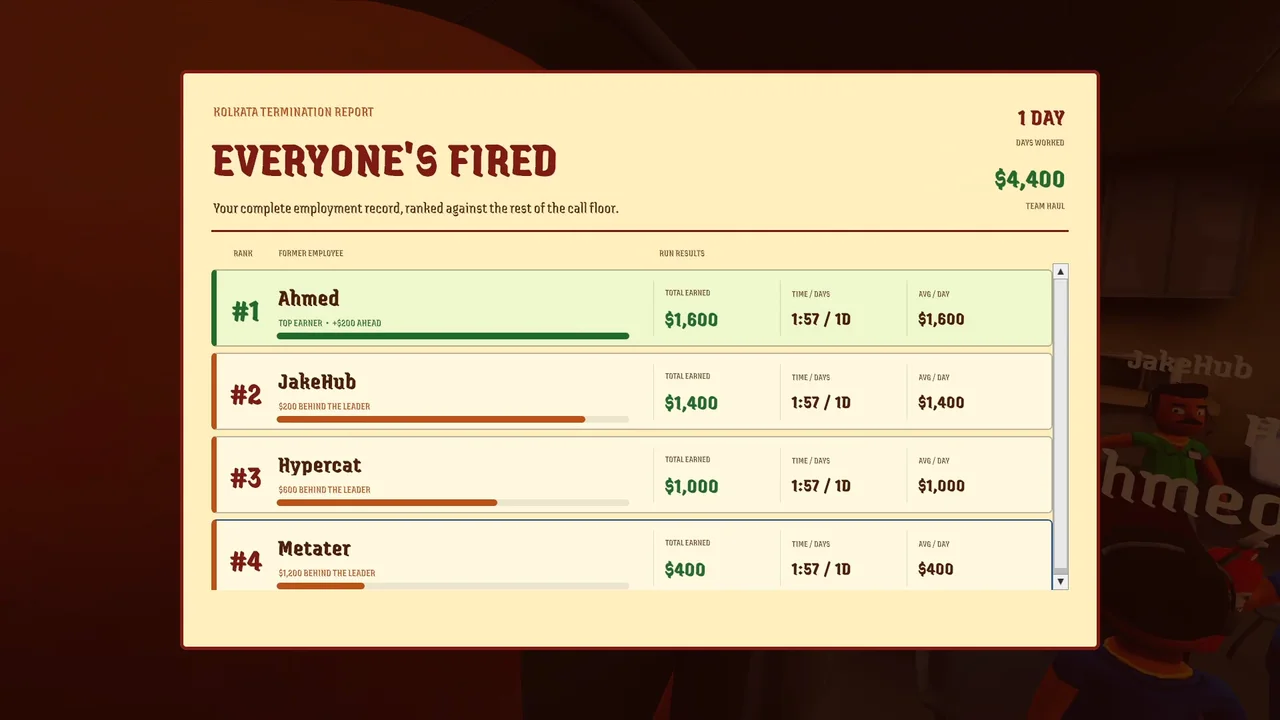
Bilan officiel de fin de partie. Les chiffres sont un exemple en jeu. © Jatater Worldwide LLC. Source : images des fonctionnalités du développeur.
Pour un signalement de bug utile, indiquez la version du jeu, celle de Windows, le processeur et le GPU, la langue, les options vocales concernées, le message exact et l'étape qui l'a déclenché. Précisez si le problème touche une seule personne ou tout le salon.
Peut-on jouer sans microphone ou sur Mac ?
Le développeur indique explicitement qu'il est possible de taper ses réponses aux appelants lorsque la reconnaissance vocale est indisponible. C'est une solution de rechange pour interagir avec eux ; la mise à jour ne confirme pas toutes les configurations possibles de discussion vocale entre coéquipiers.
Pour choisir une plateforme, sachez que la configuration requise sur Steam mentionne Windows. Update 0.1.73 indique explicitement que Mac, Linux, CrossOver, Wine et Proton ne sont pas pris en charge. Les fonctionnalités vocales sous Windows ARM sont expérimentales et Qwen3 TTS n'y est pas disponible. Consultez les informations d'assistance actuelles du développeur pour choisir votre configuration.
Explorer d'autres idées de jeux avec l'IA
Le dialogue en direct avec des appelants contrôlés par l'IA est une façon d'utiliser l'IA dans un jeu. Si vous souhaitez voir comment l'IA peut générer le jeu lui-même, nos tests de modèles dans OpenGame Studio explorent un autre processus. Dans OpenGame Studio, vous pouvez prototyper un défi de bureau original avec vos propres personnages, un quota quotidien et un bilan clair à la fin du tour. Entre deux sessions, parcourez les jeux sur navigateur d'OpenGame.
Note sur les sources
Les modes de jeu et les exigences de plateforme proviennent de la fiche Steam. Les informations sur les salons, les invitations et la voix viennent de Hotfix 2, Hot Fixes et Update 0.1.73 dans le fil officiel des mises à jour Steam, consulté le 18 octobre 2026. L'ordre des vérifications et la liste de première session sont nos conseils éditoriaux, fondés sur les fonctionnalités documentées.
Les images sont des visuels promotionnels de l'éditeur, © Jatater Worldwide LLC, obtenus sur le site officiel du jeu. Le développeur met à disposition un kit de presse pour créateurs et invite les créateurs à utiliser ses ressources. Regardez la bande-annonce officielle d'annonce et de gameplay pour voir le jeu en mouvement. Cet article s'appuie sur la documentation officielle et des ressources promotionnelles, et non sur un test multijoueur OpenGame.