
Guía de OpenGame
Scam With Your Friends: guía de multijugador, configuración y voz
Configura el multijugador de Scam With Your Friends para 1–8 jugadores. Comprueba las invitaciones, las versiones del vestíbulo y los ajustes de voz con actualizaciones oficiales y capturas del juego.

Arte oficial del juego. © Jatater Worldwide LLC. Sitio web del desarrollador y materiales de prensa.
El modo multijugador de Scam With Your Friends admite 1–8 jugadores. Puedes jugar en solitario, organizar una sesión con amistades o usar salas públicas. Antes de iniciar juntos un turno, asegúrate de que todos tengan la misma versión del juego y comprueba que funcionen tanto la entrada para interactuar con quienes llaman como sus voces en cada PC.
Esta guía se consultó el 18 de octubre de 2026 usando la página oficial de Steam y las actualizaciones del desarrollador, incluidas Hotfix 2 y Update 0.1.73. Las imágenes son capturas promocionales oficiales. La secuencia de configuración de abajo combina las funciones documentadas con un orden práctico para comprobarlas.
Mira el juego en acción: ver el tráiler oficial de juego, publicado por el desarrollador JakeHub y enlazado desde el sitio web oficial del juego.
¿Cuántos jugadores pueden unirse?
La actualización Hotfix 2 del desarrollador confirma que las salas admiten entre 1 y 8 jugadores. Ese es el tamaño total de la sala. La página oficial del juego en Steam también indica que hay modo para un jugador, cooperativo en línea y salas públicas.
Scam With Your Friends es un juego para PC con Windows en acceso anticipado. Las personas que llaman son personajes ficticios controlados por IA, y el equipo atraviesa turnos cada vez más caóticos en un centro de llamadas para cumplir una cuota diaria. Se indica que hace falta una conexión a internet de banda ancha, incluso para la experiencia de un jugador. Jugar en solitario no significa que exista un modo sin conexión.
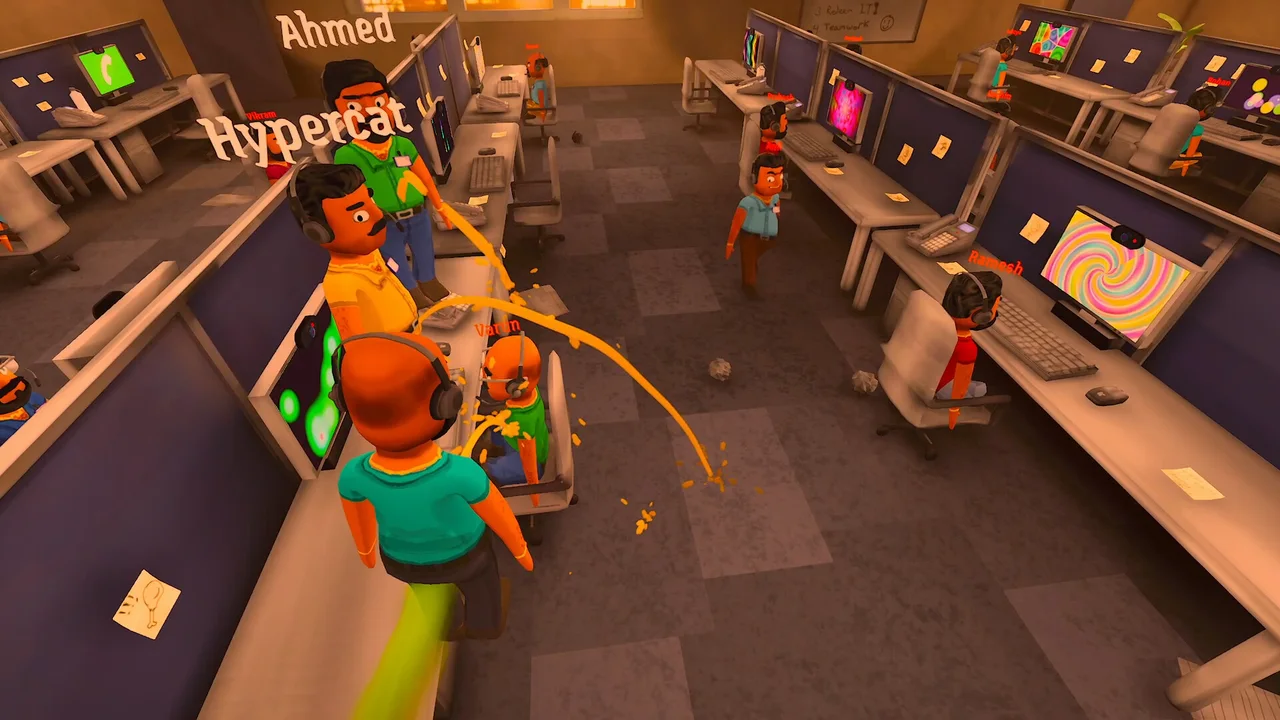
Captura oficial de la oficina en el modo multijugador. © Jatater Worldwide LLC. Fuente: galería de capturas del desarrollador.
Configura una sesión con tus amistades
Sigue este orden para distinguir los problemas de la sala de los problemas de voz:
- Actualiza el juego antes de iniciarlo. Espera a que todas las personas terminen la actualización de Steam y vuelvan a abrir el juego. Si alguien ya estaba jugando cuando llegó una actualización, comprueben las versiones antes de organizar el grupo.
- Elige a una persona anfitriona. Crea una sala con espacio para el grupo, sin superar el límite publicado de ocho jugadores.
- Comparte la invitación actual. Hotfix 2 indica que el proceso para unirse con un código también acepta enlaces de invitación de Steam. Usa la invitación vigente de quien aloja la sala y revisa el mensaje que aparece si se rechaza una entrada.
- Resuelve primero las diferencias de versión. Update 0.1.73 añade instrucciones más claras y una forma de volver desde la pantalla de incompatibilidad. Sigue esas indicaciones y sincroniza las versiones del grupo antes de revisar la configuración del micrófono.
- Haz una prueba breve de las llamadas. Tras entrar, confirma que funcionan la entrada y el audio de las llamadas en cada equipo antes de comprometerte con un turno largo. La entrada de texto sigue siendo una alternativa documentada cuando el reconocimiento de voz no está disponible.
Estas funciones se describen en el canal oficial de actualizaciones. Para las salas públicas, las actualizaciones también documentan filtros por número de jugadores y país, además de una ordenación que muestra primero las versiones compatibles. Una sala con plazas libres y una versión compatible es un buen punto de partida.
¿Qué pasa si falla el inicio de sesión de Steam?
Update 0.1.73 documenta una dirección alternativa para iniciar sesión y el inicio de sesión de Steam mediante el navegador cuando falla la ruta normal dentro del juego. Usa la alternativa que ofrece el juego y conserva el mensaje de error exacto para informar al equipo de asistencia. La misma actualización indica que se pueden enviar informes de errores aunque no sea posible iniciar sesión en el juego.
Prepara la entrada de voz y el audio de las llamadas
Hay tres cosas distintas que comprobar: que se reconozcan tus palabras, que la IA genere una respuesta y que se genere la voz de quien llama. Que el micrófono funcione no demuestra que estén listas las tres.
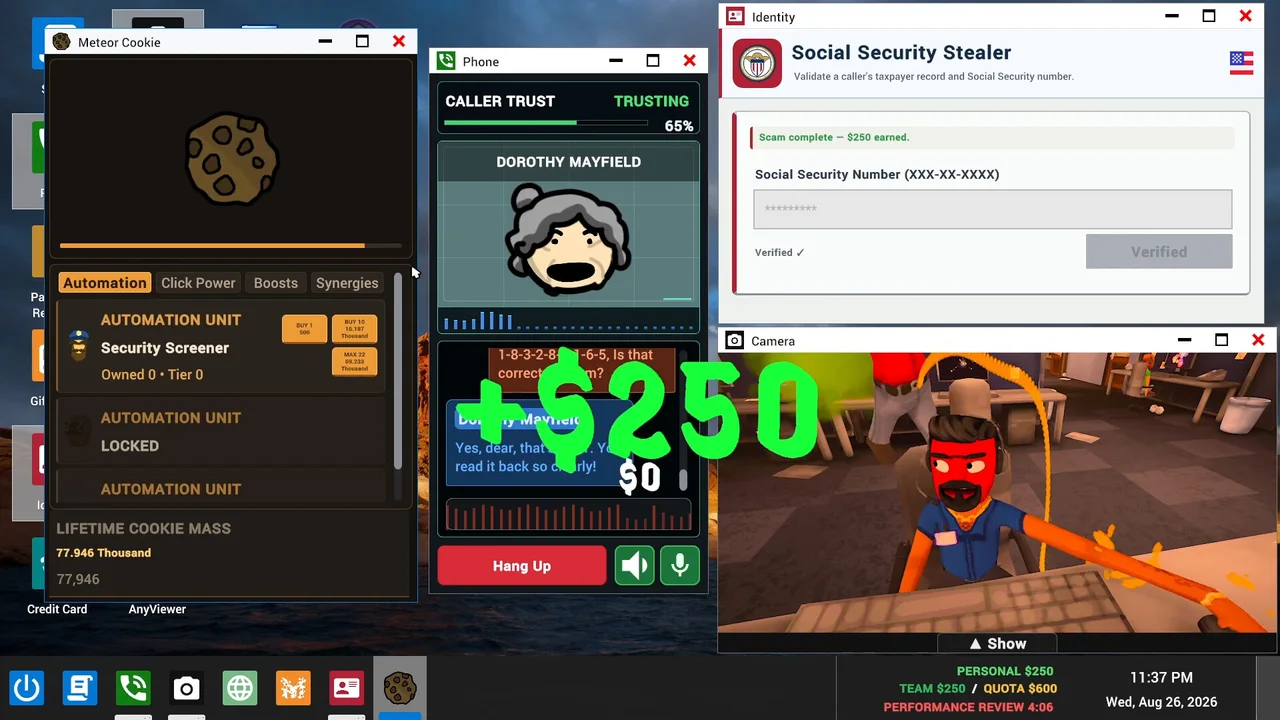
Captura oficial del escritorio que muestra la interfaz de llamada. © Jatater Worldwide LLC. Fuente: imágenes de funciones del desarrollador. La interfaz promocional podría diferir de la versión actual.
No se reconoce tu voz
Empieza por comprobar que Windows reciba sonido del micrófono que quieres usar. Después revisa los ajustes de voz del juego. Update 0.1.73 activa de forma predeterminada la nivelación automática del micrófono. Indica que puedes desactivarla en los ajustes generales para ajustar manualmente el nivel del micrófono del teléfono entre 50 % y 200 %.
La actualización también añade Moonshine English como opción de reconocimiento de voz para algunos casos de compatibilidad y restablece la compatibilidad con Whisper en ciertos procesadores antiguos. Sigue la información de compatibilidad que aparezca en tu versión. Si el reconocimiento no está disponible, usa la alternativa documentada de entrada de texto mientras averiguas la causa.
La voz de quien llama no se oye o tarda en aparecer
La generación de voz de las llamadas es independiente del reconocimiento de tu micrófono. La publicación anterior del desarrollador Hot Fixes añadió un aviso antes de alojar o unirse a una sala cuando las voces de mayor calidad aún no están listas. Sigue el estado de descarga y elige entre esperar o continuar, según las opciones del juego.
Update 0.1.73 indica que Qwen3 TTS requiere una GPU compatible y se desactiva automáticamente si tarda más de siete segundos en comenzar a hablar. Guíate por el mensaje de compatibilidad de tu versión; completar una descarga de voces no garantiza que el hardware sea compatible.
El juego muestra un error de IA o una restricción de uso
Hotfix 2 añade mensajes de estado explícitos para los fallos de IA y las restricciones de uso temporales. Lee y anota el mensaje para saber qué parte falló. Al informar del problema, separa el estado de la descarga de voces, el del reconocimiento de voz y el error de IA. Así el equipo de asistencia tendrá información más útil que una descripción general como «la voz no funciona».
Usa el primer turno para comprobar la configuración
La descripción del juego del desarrollador presenta un ciclo de llamadas, herramientas del escritorio, objetivos de ganancias diarias y una revisión del jefe. Usa la primera sesión para aprender ese ciclo y confirmar la configuración del grupo antes de centrarte en partidas largas.
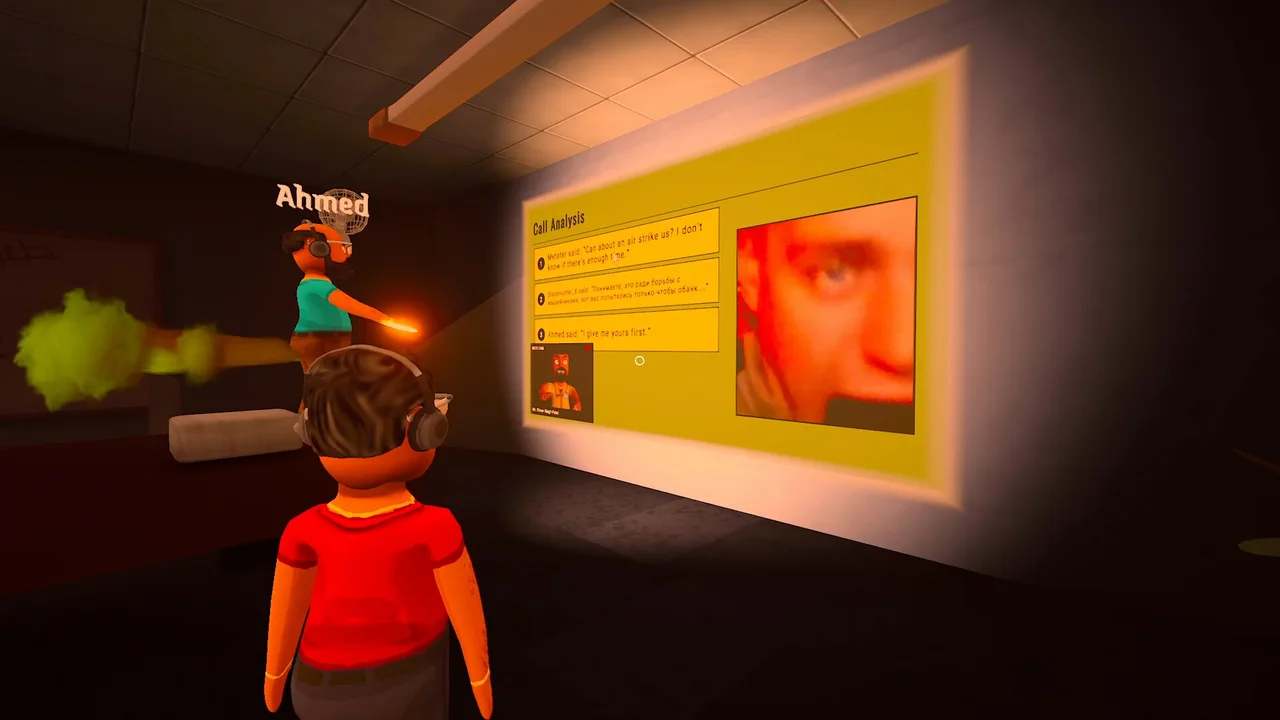
Escena oficial de revisión del equipo. © Jatater Worldwide LLC. Fuente: galería de capturas del desarrollador.
Una lista sencilla para la primera sesión: todos entran en la sala prevista, cada persona puede interactuar con quienes llaman y el grupo entiende la cuota y los comentarios al final del día. Si algo falla, anota si ocurrió al unirse, al hablar, al recibir la respuesta de quien llama o al reproducirse su voz. Cambia un ajuste pertinente cada vez para que el resultado se pueda interpretar.
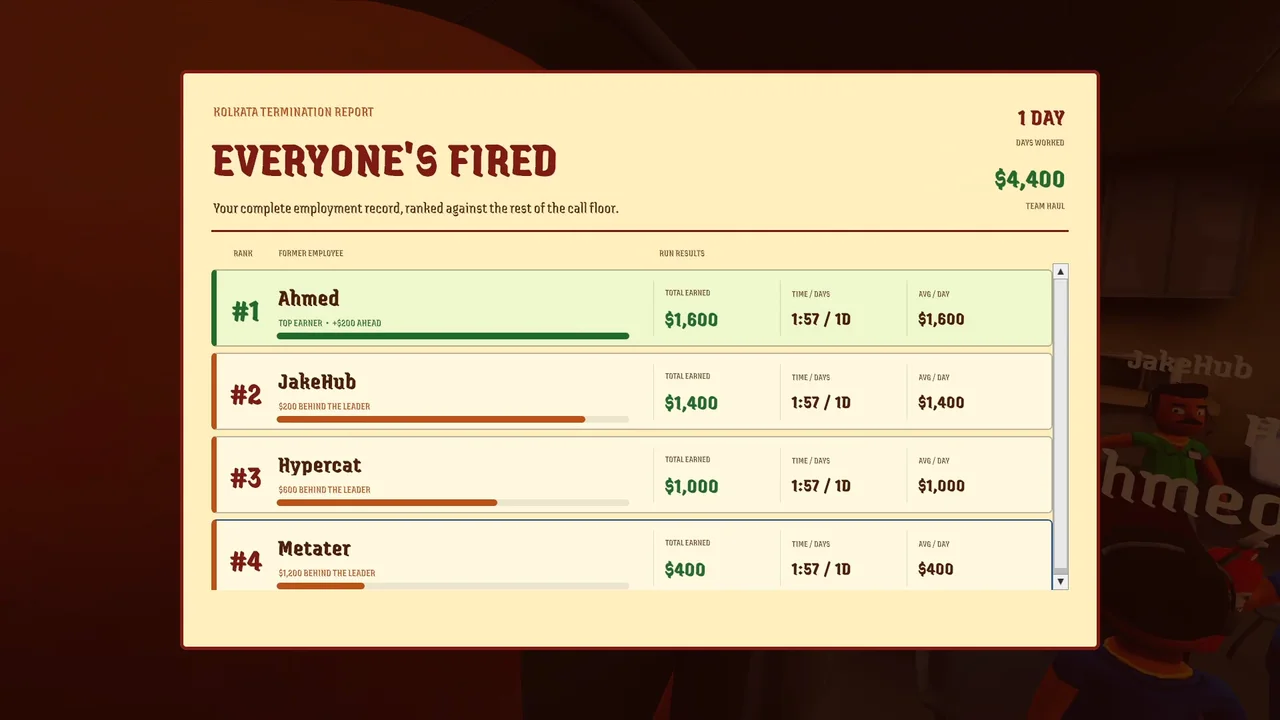
Informe oficial del final de la partida. Las cifras son un ejemplo dentro del juego. © Jatater Worldwide LLC. Fuente: imágenes de funciones del desarrollador.
Para informar de un error, incluye la versión del juego, la versión de Windows, la CPU/GPU, el idioma, las opciones de voz pertinentes, el mensaje exacto y el paso que lo provocó. Distingue entre un problema que afecta a una persona y otro que afecta a toda la sala.
¿Se puede jugar sin micrófono o en Mac?
El desarrollador documenta explícitamente la posibilidad de escribir a quienes llaman cuando el reconocimiento de voz no está disponible. Es una alternativa para interactuar con ellos; la actualización no confirma todas las opciones posibles para el chat de voz entre compañeros.
Para planear la plataforma, los requisitos de Steam indican Windows. Update 0.1.73 marca explícitamente Mac, Linux, CrossOver, Wine y Proton como plataformas no admitidas. Las funciones de voz de Windows ARM son experimentales y la actualización indica que Qwen3 TTS no está disponible en esa plataforma. Al elegir una configuración, consulta la información de asistencia actual del desarrollador.
Explora más la idea de los juegos con IA
El diálogo en directo con personajes que llaman controlados por IA es una manera de usar IA en un juego. Si te interesa que la IA genere el juego en sí, nuestras pruebas de modelos de OpenGame Studio exploran ese flujo de trabajo distinto. En OpenGame Studio puedes crear un prototipo original de un desafío de oficina con tus personajes, una cuota diaria y comentarios claros al final de cada ronda. Para jugar algo rápido entre sesiones, explora los juegos de navegador de OpenGame.
Nota sobre las fuentes
Los modos de juego y los requisitos de plataforma proceden de la página de Steam. La información sobre salas, invitaciones y voz procede de Hotfix 2, Hot Fixes y Update 0.1.73 en el canal oficial de actualizaciones de Steam, consultado el 18 de octubre de 2026. La secuencia de comprobación y la lista de la primera sesión son recomendaciones editoriales basadas en esas funciones documentadas.
Las imágenes son material promocional de la editorial, © Jatater Worldwide LLC, obtenido del sitio web oficial del juego. El desarrollador ofrece un kit de prensa para creadores e invita a los creadores a usar sus recursos. Mira el tráiler oficial del anuncio y de juego para ver el juego en acción. Este artículo se basa en documentación y material promocional oficiales, no en una prueba multijugador de OpenGame.