
Guida OpenGame
Guida al multigiocatore di Scam With Your Friends: configurazione e voce
Configura il multigiocatore di Scam With Your Friends per 1–8 giocatori. Controlla inviti, versioni della lobby e impostazioni vocali usando aggiornamenti e schermate ufficiali.

Grafica ufficiale del gioco. © Jatater Worldwide LLC. Sito dello sviluppatore e materiali stampa.
Il multigiocatore di Scam With Your Friends supporta da 1 a 8 giocatori. Puoi giocare da solo, ospitare una sessione con gli amici o usare le lobby pubbliche. Prima di iniziare insieme un turno di lavoro, assicuratevi che tutti abbiano la stessa versione del gioco e controllate che input per interagire con i chiamanti e le loro voci funzionino su ciascun PC.
Questa guida è stata verificata il 18 ottobre 2026 consultando la scheda Steam ufficiale e gli aggiornamenti dello sviluppatore, tra cui Hotfix 2 e Update 0.1.73. Le immagini sono schermate promozionali ufficiali. La sequenza di configurazione qui sotto combina le funzionalità documentate con un ordine pratico per controllarle.
Guarda il gioco in azione: guarda il trailer ufficiale di gameplay, pubblicato dallo sviluppatore JakeHub e collegato dal sito ufficiale del gioco.
Quanti giocatori possono partecipare?
L'aggiornamento Hotfix 2 dello sviluppatore conferma lobby da 1 a 8 giocatori. È il numero totale di partecipanti alla lobby. La scheda ufficiale di Steam indica anche modalità giocatore singolo, co-op online e lobby pubbliche.
Scam With Your Friends è un gioco per PC Windows in accesso anticipato. Le persone che chiamano sono personaggi IA immaginari e il gruppo affronta turni sempre più caotici in un call center, cercando di raggiungere una quota giornaliera. Tra i requisiti indicati c'è una connessione Internet a banda larga, anche per la modalità in solitaria. Giocare da soli non significa che sia possibile giocare offline.
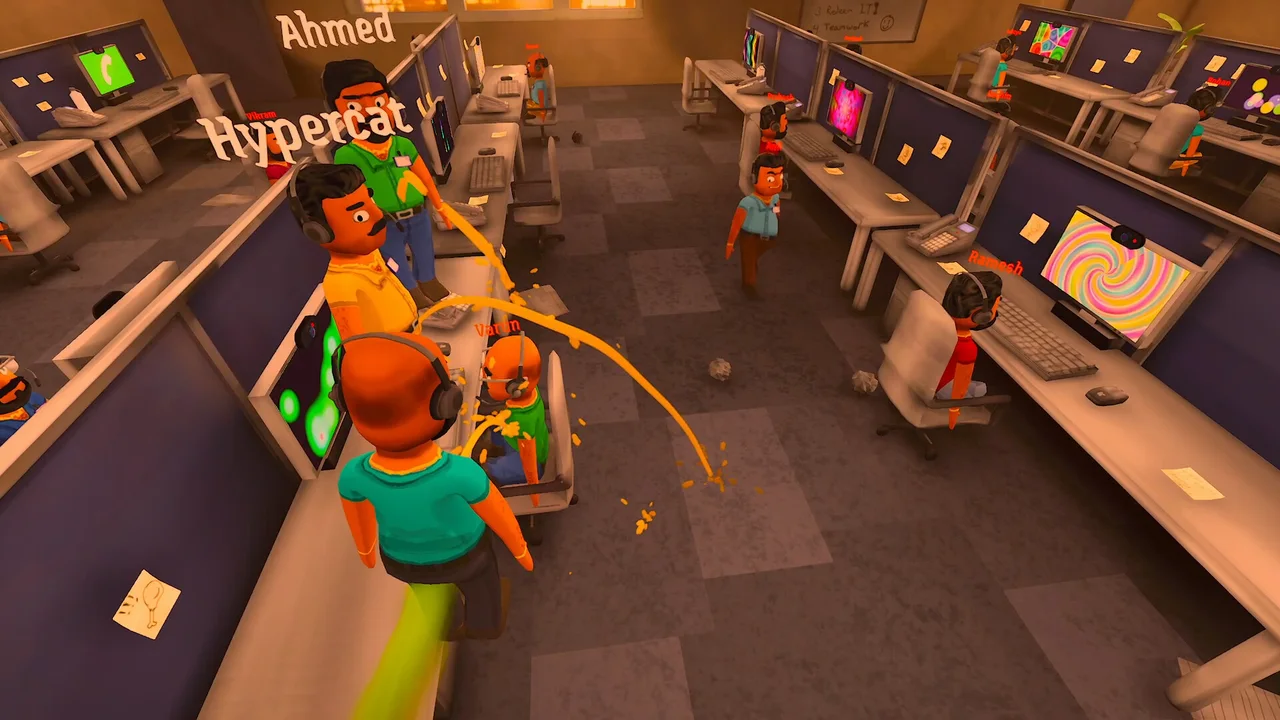
Schermata ufficiale dell'ufficio multigiocatore. © Jatater Worldwide LLC. Fonte: galleria di schermate dello sviluppatore.
Configura una sessione con gli amici
Segui questo ordine per tenere separati i problemi della lobby da quelli vocali:
- Aggiornate il gioco prima di avviarlo. Aspettate che ciascuno completi l'aggiornamento Steam e riapra il gioco. Se qualcuno stava già giocando quando è arrivato un aggiornamento, confrontate le versioni prima di organizzare il gruppo.
- Scegliete un solo host. Crea una lobby che possa accogliere il gruppo, rispettando il limite pubblicato di otto giocatori.
- Condividi l'invito attuale. Hotfix 2 dice che il flusso di accesso tramite codice accetta anche link d'invito Steam. Usa l'invito aggiornato dell'host e, se l'inserimento viene rifiutato, controlla il messaggio mostrato.
- Risolvi prima le discrepanze di versione. Update 0.1.73 aggiunge istruzioni più chiare e un modo per uscire dalla schermata di incompatibilità. Segui le indicazioni e allinea le versioni del gruppo prima di controllare le impostazioni del microfono.
- Fate una breve prova delle chiamate. Dopo l'accesso, confermate su ciascun computer che input e audio dei chiamanti funzionino, prima di impegnarvi in un turno lungo. Se il riconoscimento vocale non è disponibile, l'input digitato è un'alternativa documentata.
Queste funzionalità sono descritte nel feed ufficiale degli aggiornamenti. Per le sessioni pubbliche, gli aggiornamenti documentano anche filtri per numero di giocatori e Paese, oltre a un ordinamento che mostra prima le versioni compatibili. Una lobby con posti liberi e una versione compatibile è un buon punto di partenza.
E se l'accesso a Steam non riesce?
Update 0.1.73 documenta un indirizzo di accesso alternativo e l'accesso a Steam tramite browser quando il normale flusso nel gioco non funziona. Usa la procedura alternativa proposta dal gioco e conserva il messaggio di errore esatto per una segnalazione all'assistenza. Lo stesso aggiornamento dice che è possibile inviare segnalazioni di bug anche senza aver effettuato l'accesso al gioco.
Prepara l'input vocale e l'audio dei chiamanti
Ci sono tre aspetti diversi da controllare: che le tue parole vengano riconosciute, che l'IA produca una risposta e che venga generata la voce del chiamante. Un microfono funzionante non dimostra che tutti e tre siano pronti.
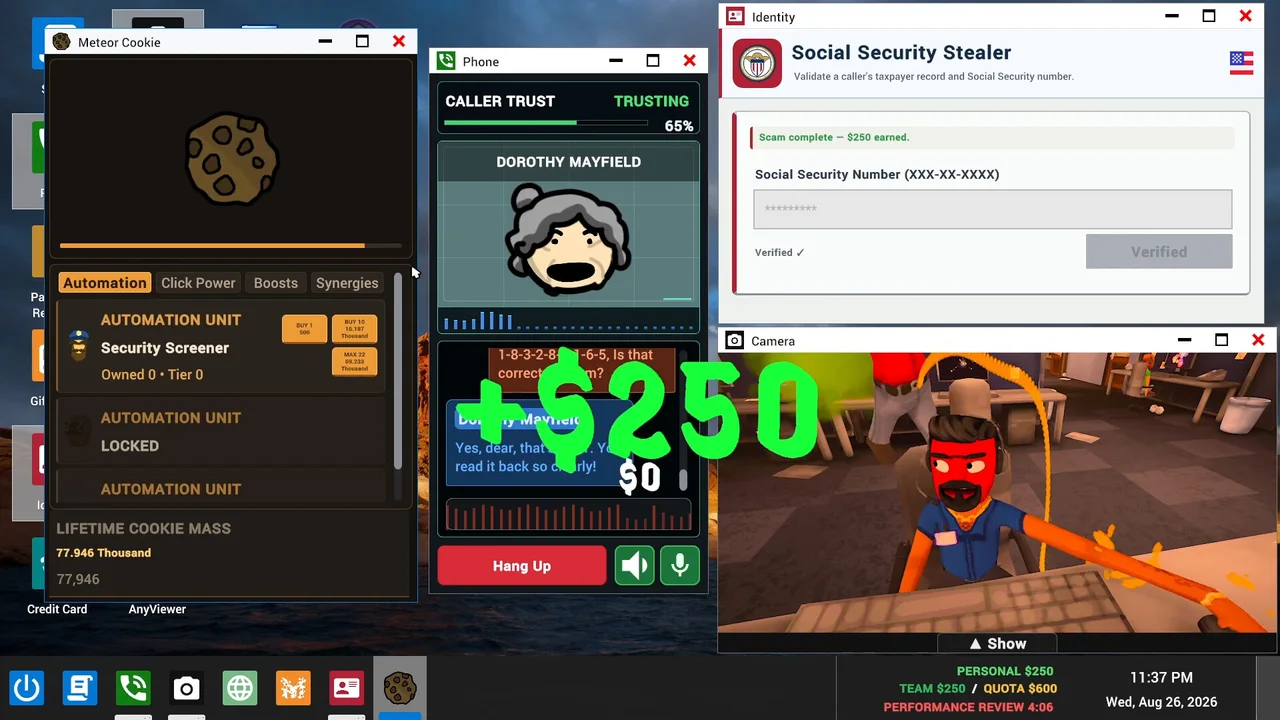
Schermata ufficiale del desktop che mostra l'interfaccia del chiamante. © Jatater Worldwide LLC. Fonte: immagini delle funzionalità dello sviluppatore. L'interfaccia promozionale potrebbe differire dalla versione attuale.
Il gioco non riconosce le tue parole
Per prima cosa controlla che Windows riceva l'audio dal microfono che intendi usare. Poi controlla le impostazioni vocali del gioco. Update 0.1.73 attiva per impostazione predefinita la regolazione automatica del microfono. Dice che puoi disattivarla nelle impostazioni General per regolare manualmente il livello del microfono del telefono dal 50% al 200%.
L'aggiornamento aggiunge anche Moonshine English tra le opzioni di riconoscimento vocale per esigenze di compatibilità e ripristina il supporto a Whisper su alcuni processori meno recenti. Segui le informazioni di compatibilità mostrate dalla tua versione. Se il riconoscimento non è disponibile, usa l'alternativa documentata dell'input digitato mentre cerchi la causa.
La voce del chiamante manca o arriva in ritardo
La generazione vocale del chiamante è un passaggio separato dal riconoscimento del tuo microfono. Il precedente post Hot Fixes dello sviluppatore ha introdotto un avviso prima di ospitare o unirsi a una lobby quando le voci di qualità superiore non sono ancora pronte. Segui lo stato del download e scegli tra l'attesa o la prosecuzione, come proposto dal gioco.
Update 0.1.73 dice che Qwen3 TTS richiede una GPU compatibile e viene disattivato automaticamente se l'avvio della voce richiede più di sette secondi. Lasciati guidare dal messaggio di compatibilità della tua versione: aver completato il download della voce non dimostra che l'hardware sia supportato.
Il gioco mostra un errore IA o una limitazione d'uso
Hotfix 2 aggiunge messaggi di stato espliciti per gli errori dell'IA e le limitazioni d'uso temporanee. Leggi e annota il messaggio per capire quale parte non ha funzionato. Quando segnali il problema, distingui lo stato del download vocale, quello del riconoscimento vocale e l'errore dell'IA. È più utile che dire genericamente «la voce non funziona».
Usa il primo turno per controllare la configurazione
La panoramica del gioco dello sviluppatore descrive un ciclo di chiamate, strumenti sul desktop, obiettivi di guadagno giornalieri e una revisione del capo. Usa la prima sessione per imparare il ciclo e confermare la configurazione del gruppo prima di concentrarti su partite più lunghe.
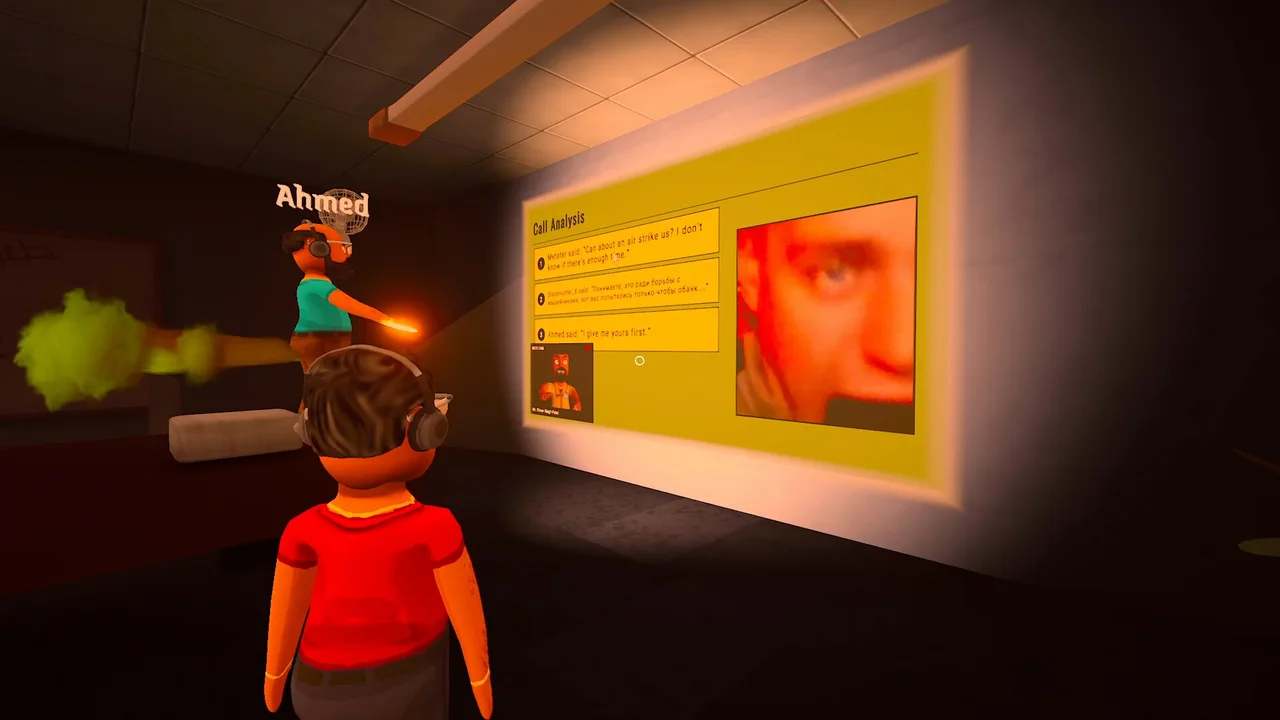
Scena ufficiale della revisione di gruppo. © Jatater Worldwide LLC. Fonte: galleria di schermate dello sviluppatore.
La checklist per la prima sessione è semplice: tutti entrano nella lobby giusta, ogni persona può interagire con i chiamanti e il gruppo comprende quota e feedback di fine giornata. Se qualcosa non funziona, annota se è successo durante l'accesso, l'input vocale, la risposta del chiamante o la riproduzione della voce. Modifica una sola impostazione pertinente alla volta per poter interpretare il risultato.
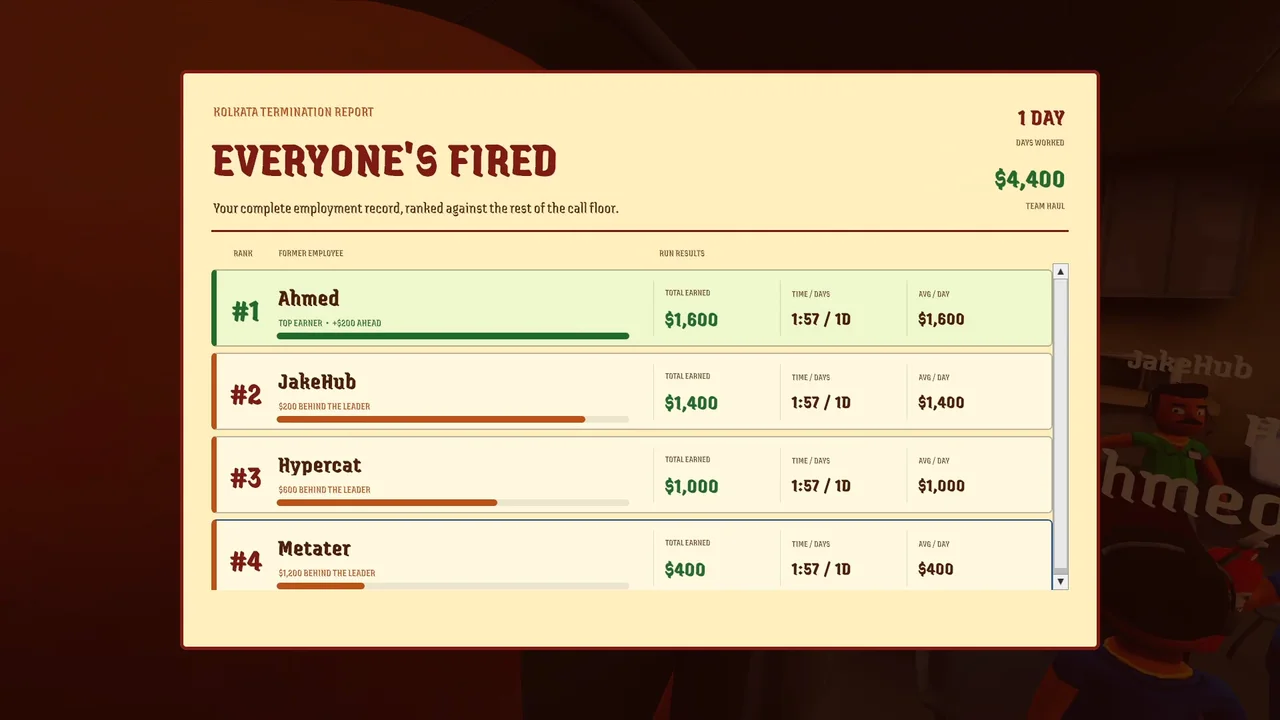
Rapporto ufficiale di fine partita. Le cifre sono un esempio nel gioco. © Jatater Worldwide LLC. Fonte: immagini delle funzionalità dello sviluppatore.
Per una segnalazione di bug utile, includi versione del gioco e di Windows, CPU/GPU, lingua, opzioni vocali pertinenti, messaggio esatto e passaggio che ha attivato il problema. Specifica se riguarda una sola persona o tutta la lobby.
Si può giocare senza microfono o su Mac?
Lo sviluppatore documenta esplicitamente la possibilità di scrivere ai chiamanti quando il riconoscimento vocale non è disponibile. Questo permette di interagire con loro, ma l'aggiornamento non conferma qualsiasi configurazione possibile per la chat vocale tra compagni.
Per scegliere la piattaforma, i requisiti Steam indicano Windows. Update 0.1.73 contrassegna esplicitamente Mac, Linux, CrossOver, Wine e Proton come non supportati. Le funzionalità vocali per Windows ARM sono sperimentali e, secondo l'aggiornamento, Qwen3 TTS non è disponibile su quella piattaforma. Per scegliere la configurazione, consulta le informazioni di supporto attuali dello sviluppatore.
Approfondisci l'idea di gioco con IA
I dialoghi dal vivo con chiamanti IA sono un modo di usare l'IA all'interno di un gioco. Se invece ti interessa l'IA che genera il gioco stesso, i nostri test dei modelli in OpenGame Studio esplorano un flusso diverso. Con OpenGame Studio puoi creare un prototipo originale di sfida in ufficio, con personaggi, quota giornaliera e feedback di fine turno tuoi. Per qualcosa di rapido tra una sessione e l'altra, esplora i giochi browser di OpenGame.
Nota sulle fonti
Le modalità di gioco e i requisiti di piattaforma provengono dalla scheda Steam. I dettagli su lobby, inviti e voce provengono da Hotfix 2, Hot Fixes e Update 0.1.73 nel feed ufficiale degli aggiornamenti Steam, verificato il 18 ottobre 2026. La sequenza di controlli e la checklist per la prima sessione sono indicazioni editoriali basate sulle funzionalità documentate.
Le immagini sono materiale promozionale dell'editore, © Jatater Worldwide LLC, tratto dal sito ufficiale del gioco. Lo sviluppatore offre un press kit per i creatori e invita i creatori a usare i materiali. Guarda il trailer ufficiale di annuncio e gameplay per vedere il gioco in azione. Questo articolo si basa su documentazione ufficiale e materiale promozionale, non su una sessione multigiocatore di OpenGame.